# Übersicht der Menüs (links)
# Prüfungen
## **Prüfungen**
[](https://docs.equi-score.com/uploads/images/gallery/2024-10/image.png)
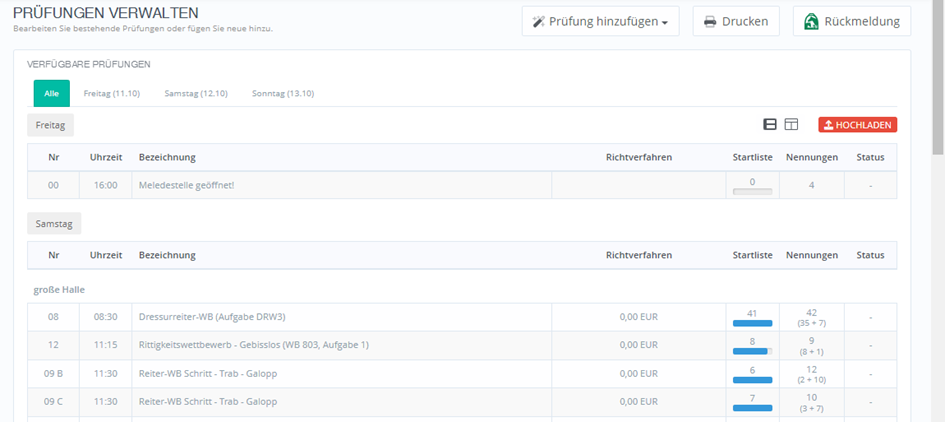
Hier werden die Prüfungen des Turniers angezeigt.
Wenn die Prüfungen fertig eingerichtet sind, erfolgt die Darstellung dann sortiert nach Startzeit & Datum.
Sollten mehrere Plätze vorhanden sein, ist ein wechsel zu einer tabellarische Ansicht möglich. Jede Spalte repräsentiert dann ein Prüfungsplatz.
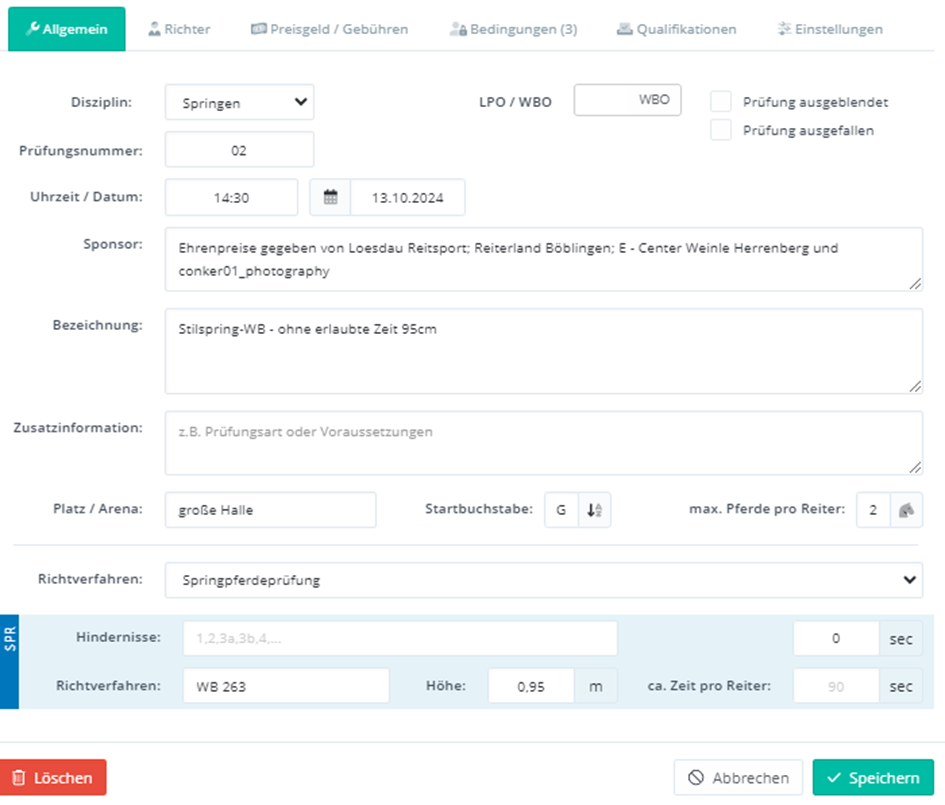
nach Klick auf eine Prüfung, öffnet sich ein popup für die Prüfungseinstellungen, welches in mehrere Tabellen Reiter unterteilt ist.
1. Allgemein:
[](https://docs.equi-score.com/uploads/images/gallery/2024-10/A72image.png)
Einstellungen über Disziplin,
Prüfungsbeginn / Datum
Sponsor der Prüfung
Prüfungs-Bezeichnung,
Weitere Details wie Startbuchstabe (selbsterklärend)
Richtverfahren ( wichtig )
2. Richter
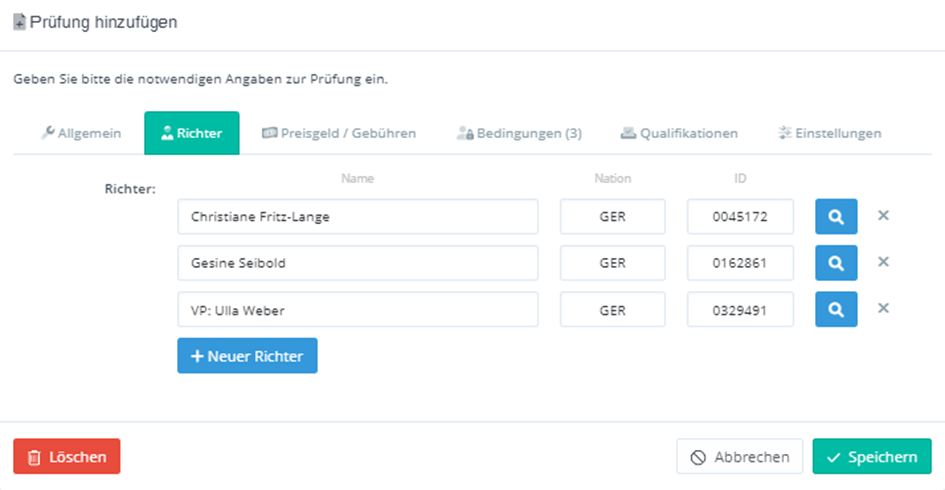
dort werden die Richter der Prüfung hinzugefügt
[](https://docs.equi-score.com/uploads/images/gallery/2024-10/xFcimage.png)
Über **+ Neuer Richter** können weiterer Richter kann angelegt werden.
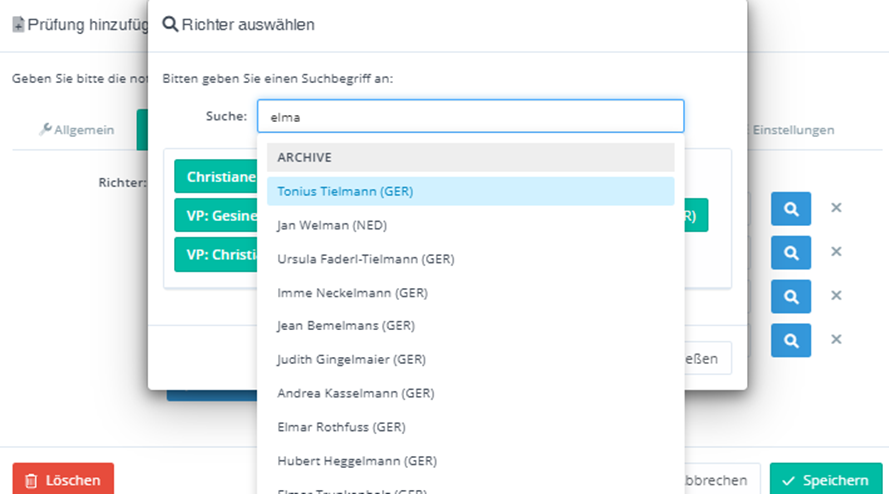
Mit Klick auf das Lupen Symbol öffnet sich die Suche, oder man klickt dort auf einen REichter, welcher bereits der Veranstaltung hinzugefügt wurde.
[](https://docs.equi-score.com/uploads/images/gallery/2024-10/5eTimage.png)
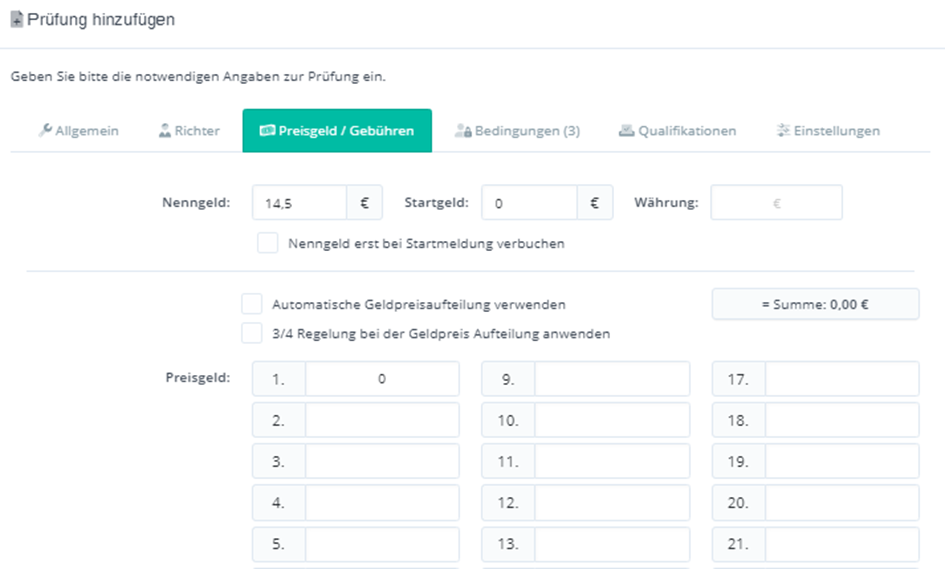
3. Preisgeld / Gebühren
[](https://docs.equi-score.com/uploads/images/gallery/2024-10/yOtimage.png)
Hier können Nenngeld, Startgeld, 3 / 4 Regelung, Preisgeldaufteilung etc. hinterlegt werden
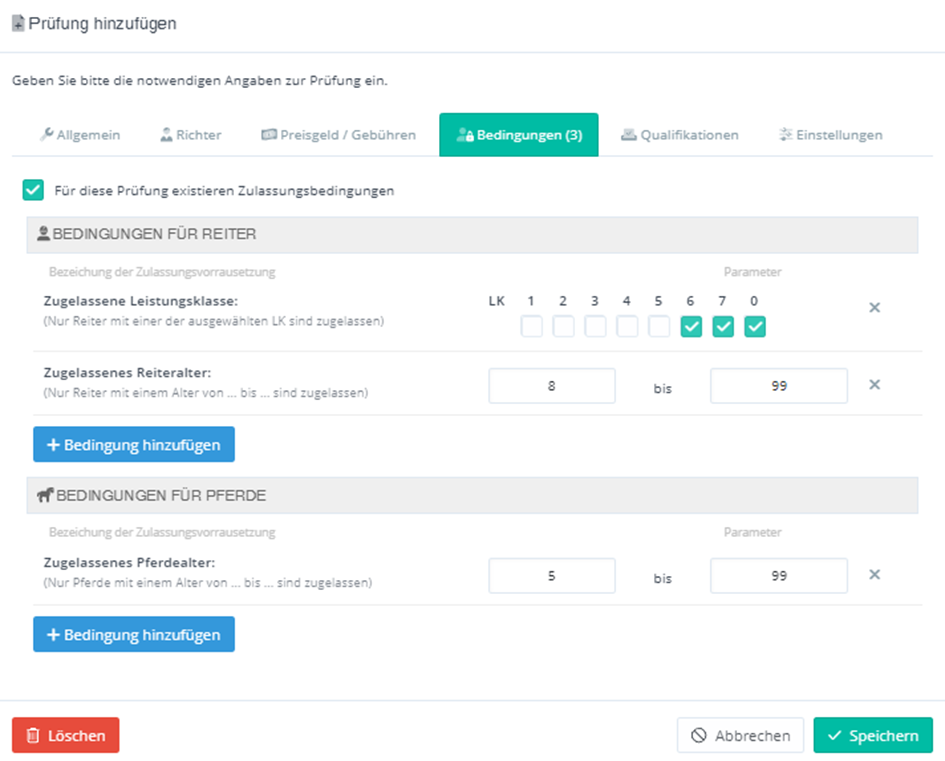
4. Bedingungen
[](https://docs.equi-score.com/uploads/images/gallery/2024-10/EEqimage.png)
Zulassungsvoraussetzungen wie Pferdealter oder Leistungsklassen
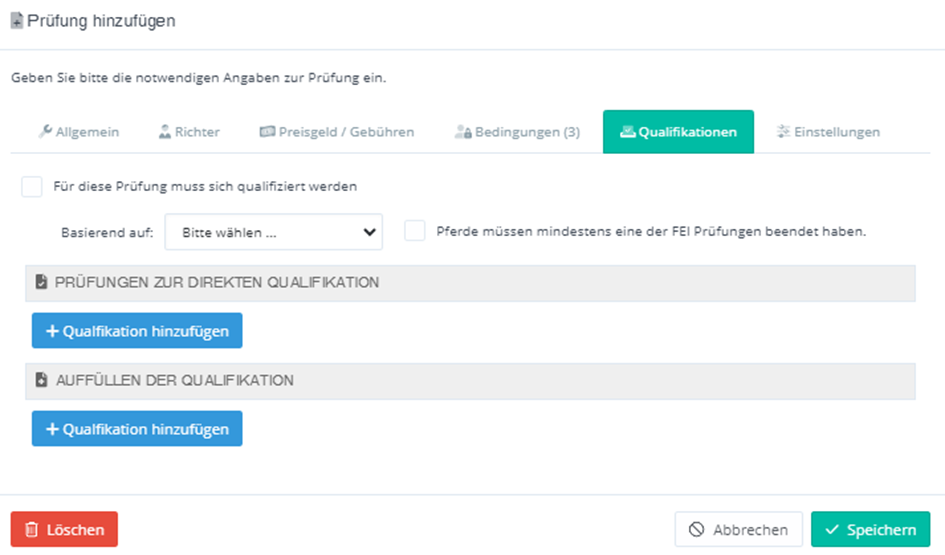
5. Qualifikationen
[](https://docs.equi-score.com/uploads/images/gallery/2024-10/3h9image.png)
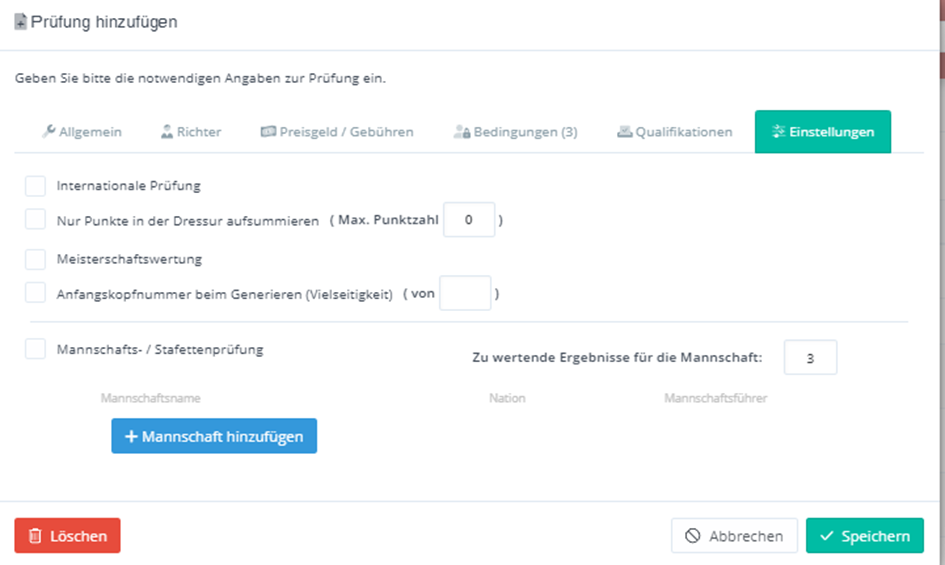
6. ### Einstellungen
[](https://docs.equi-score.com/uploads/images/gallery/2024-10/Zsqimage.png)
Detaileinstellungen
Bestandteil von Meisterschaften
Mannschafts- / Stafettenprüfung
7. ### Erlaubte Zeit (Springprüfung) hinterlegen
Gewünschten Tag und Prüfung auswählen
[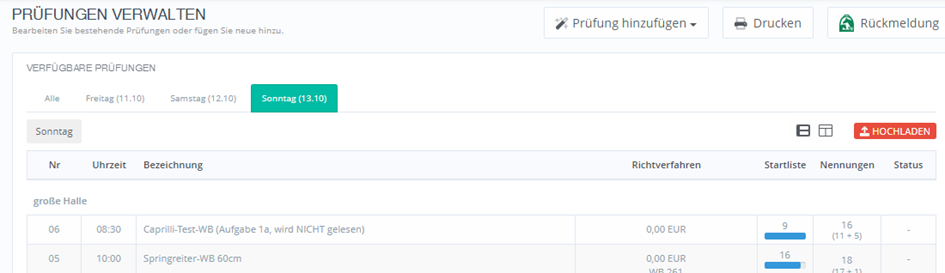](https://docs.equi-score.com/uploads/images/gallery/2025-01/image.png)
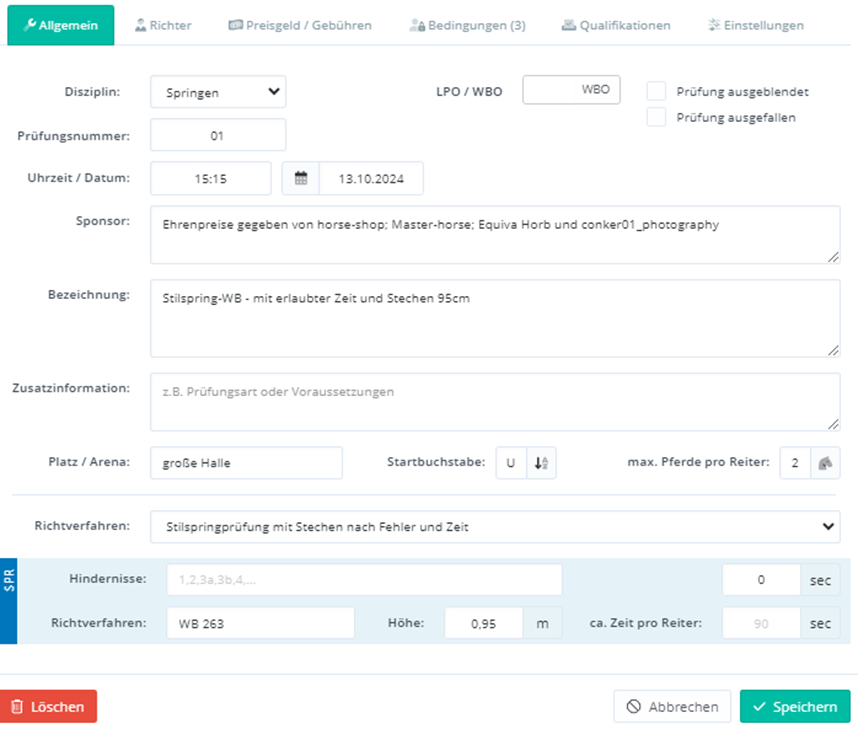
In den Stammdaten unten im blauen Feld bei Hindernisse im Feld Sec die erlaubte Zeit eingeben.
[](https://docs.equi-score.com/uploads/images/gallery/2025-01/ldpimage.png)
## Erlaubte Zeit für Umlauf hinterlegen
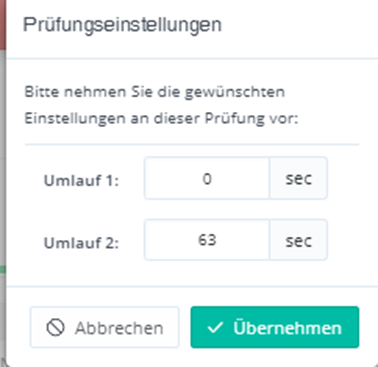
Bei Prüfungen, die nur in einem Teilbereich nach Zeit gerichtet werden, gibt man die erlaubte Zeit im Menü Ergebnisse in der entsprechenden Prüfung ein. Prüfung öffnen – dann über **Button Einstellungen** die Eingabemaske aufrufen.
[](https://docs.equi-score.com/uploads/images/gallery/2025-01/i3Fimage.png)
## Prüfung teilen (Abteilungen für RW, Füzü …)
Soll eine Prüfung in Abteilungen geteilt werden, sollte zuerst ungeteilt eine Starterliste ausgedruckt werden. Mit Geburtsdatum Teilnehmer ist es die **Starterliste Startlist Verein VL.**
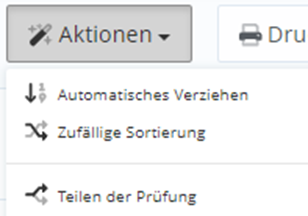
Jetzt in der Prüfung oben auf Button Aktionen klicken. Teilen der Prüfung auswählen
[](https://docs.equi-score.com/uploads/images/gallery/2025-01/FtBimage.png)
8.
---
## **Starterlisten**
## **Teilnehmer**
# Starterlisten
[](https://docs.equi-score.com/uploads/images/gallery/2025-01/starterlisten.png)
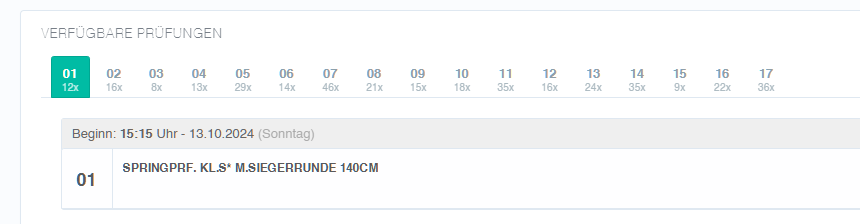
Nachdem in der linken Spalte im Bereich "MELDESTELLE" auf Starterlisten geklickt wurde.
Im oberen Bereich werden jetzt alle vorhandenen Prüfungen angezeigt.
Um eine entsprechende Starterliste zu erstellen / zu bearbeiten / zu drucken / zu veröffentlichen
klicken sie oben auf die entsprechende Zahl
[](https://docs.equi-score.com/uploads/images/gallery/2025-01/nvGimage.png)
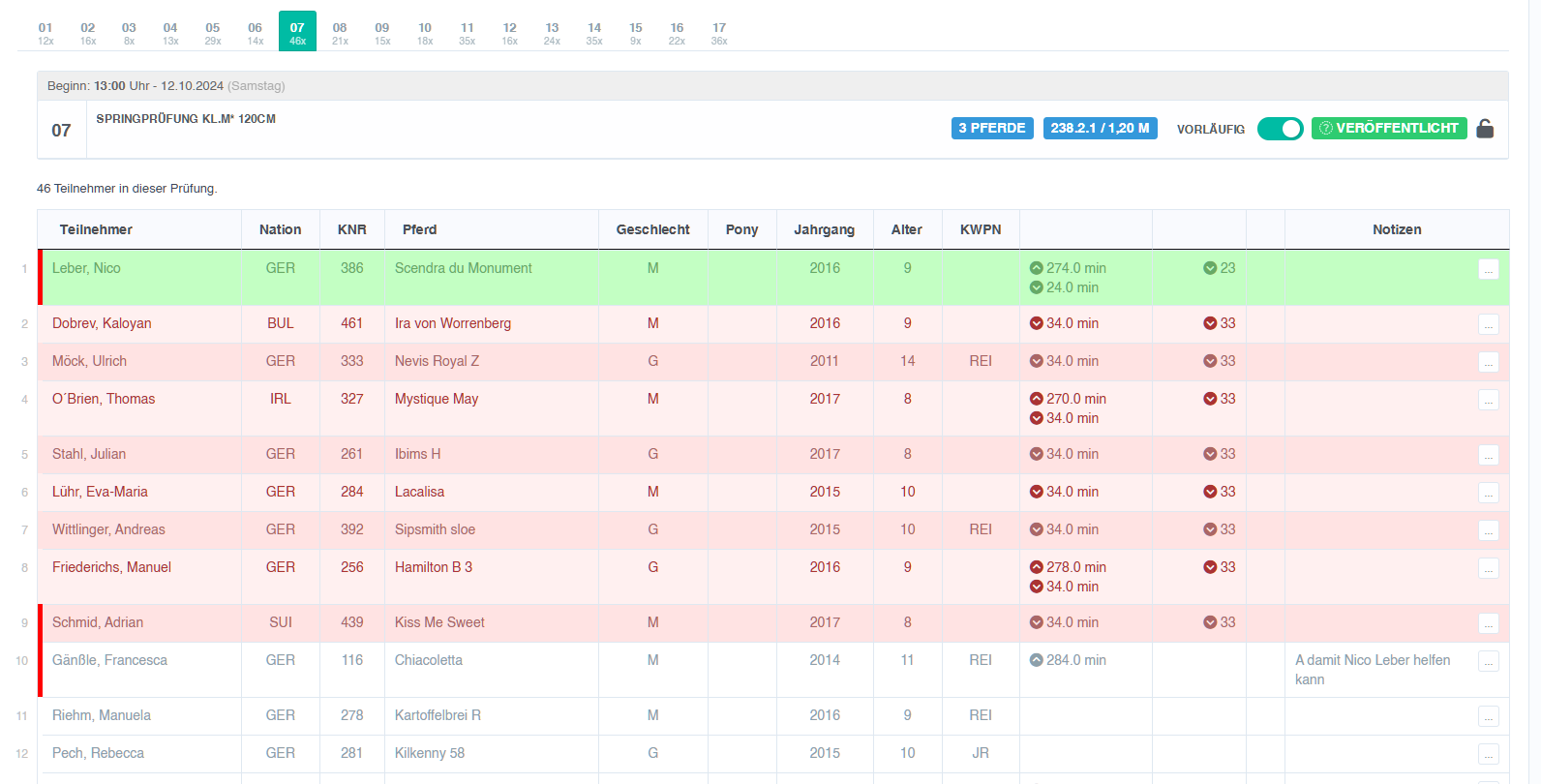
HIer im Beispiel Prfg 7
Im oberen Bereich
- die hinterlegten Stammdaten wie Beginn etc.
- Zusätzlich die hinterlegten Bedingungen (z.B. hier 3 Pferde erlaubt)
- Der Schieberegler vorläufig sollte verwendet werden, (wird dann online in equi-score als vorläufig dargestellt)
- Daneben der Button dient zum Hochladen der Starterliste ins Internet (rot: veröffentlichen / grün: veröffentlicht)
Dieser Button kann ebenfalls mehrmals verwendet werden.
Hauptfenster
- Anzahl der Startmeldungen (Teilnehmer in dieser Prüfung)
hier weitere für viele Nutzer neue Informationen
- Der rote Strich vor einer Zeile bedeutet, dass es hier Änderungen gab (Änderungsmarkierung)
- Starter mit mehreren Startplätzen werden farblich hervorgehoben
- da man in den Prüfungseinstellungen hinterlegen kann, wie lange ein Ritt ungefähr dauert (z.B. 120 Sek bei diesem Springen)
wird einem hier angezeigt, wann ein Start davor (auch außerhalb der aktuellen Prüfung z.B. der Prüfung davor / Pfeil nach oben) und der Start danach erwartet wird.
Dadurch sollte z.B. auffallen, wenn der Reiter in der Prüfung davor einen Startplatz am Ende einer Prüfung hat. Und ihm dadurch evtl. nur sehr wenig Zeit bleiben würde. (häufig bei zwei Prüfungen junge Pferde, typischerweise Anfang / Ende und die Reiter haben in beiden Prfg jeweils zwei Pferde am Start....)
- der Pfeil nach unten zeigt an, wann sein zu erwartender nächster Start errechnet wurde.
- in der Spalte rechts daneben wird die Anzahl der Pferde bis zu seinem nächsten Pferd angezeigt
- In der letzten Spalte werden Bemerkungen angezeigt, welche z.B. eine Verschiebung rechtfertigen
Am A (=Anfang) da er .... / bitte zusammen mit xy da zusammen abspringen / Schule bis .....
### Teilnehmer einer Starterliste hinzuzufügen
Am Anfang wird die Liste im oberen Bereich leer sein, und nur der untere Bereich mit den Nennungen wird aufgelistet.
Es gibt jetzt mehrere Möglichkeiten, Teilnehmer einer Starterliste hinzuzufügen.
(Später wird auch gezeigt, wie das aus der Teilnehmer Ansicht geht)
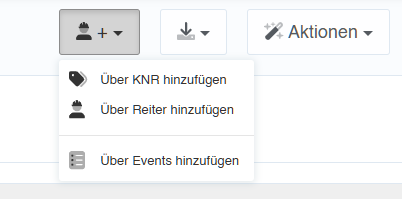
Oben rechts sind hierfür wieder Buttons:
[](https://docs.equi-score.com/uploads/images/gallery/2025-01/start-hinzufugen.png)
Männchen Emoji +
öffnet jeweils ein Dialogfeld entweder um direkt eine Kopfnummer einzugeben oder
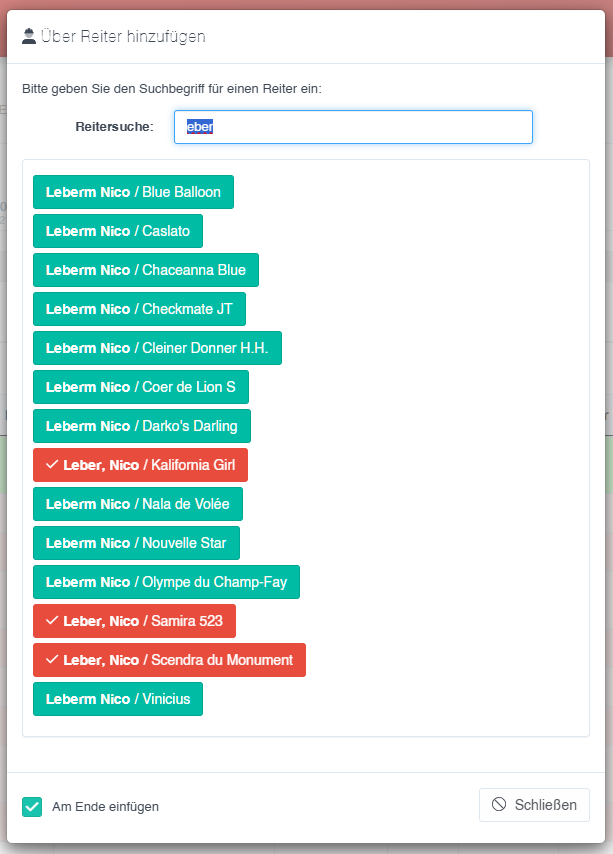
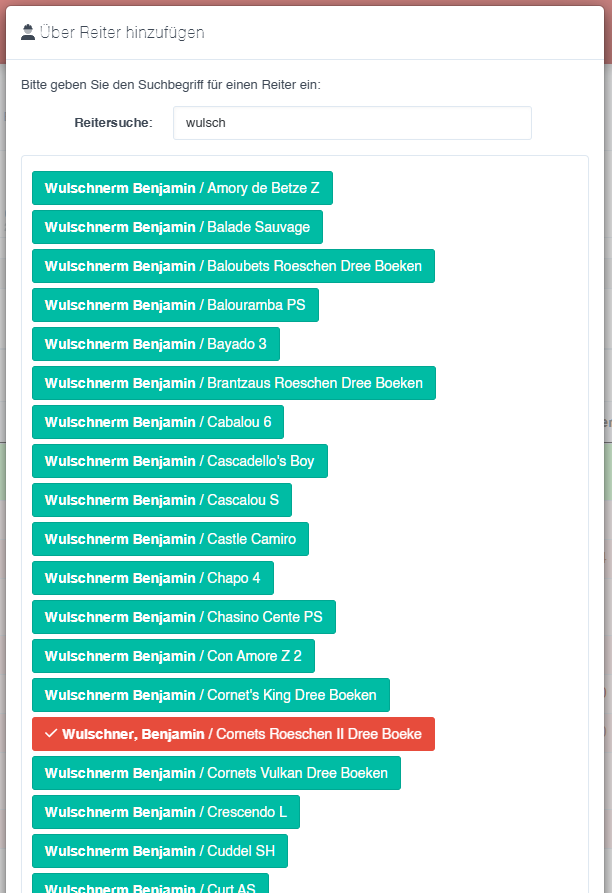
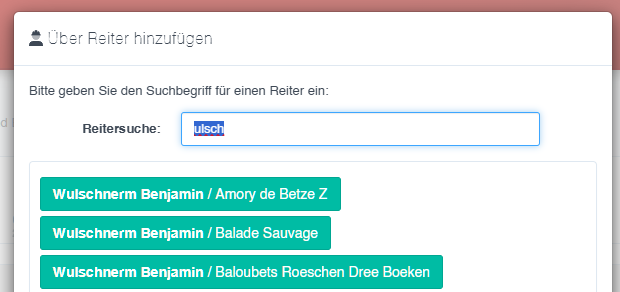
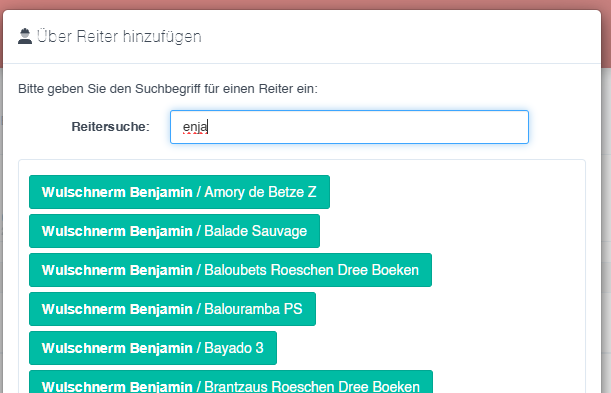
einen Reiternamen einzugeben. Dabei spielt es keine Rolle, ob Vor- Nachnamen oder ein Teil des Namen eingegeben wird
(z.B. "eber" es wird auch "Leber" angezeigt - es sollte also ausreichen, einen Teil des Namen einzugeben )
Nach der Eingabe in das Suchfeld mit Enter bestätigen.
Hier ein paar Beispiele:
- Nach dem " / " wird das entsprechende Pferd dargestellt
- In Rot bedeutet in diesem Fall, dass diese Reiter-/Pferde-Kombination bereits auf der Starterliste vorhanden ist
- durch Anklicken wird dieser am Ende der Starterliste eingefügt
[](https://docs.equi-score.com/uploads/images/gallery/2025-01/start-namen.png)
[](https://docs.equi-score.com/uploads/images/gallery/2025-01/start-namen-2.png)
[](https://docs.equi-score.com/uploads/images/gallery/2025-01/start-namen-3.png)
[](https://docs.equi-score.com/uploads/images/gallery/2025-01/start-namen-4.png)
etc.
Die dritte Möglichkeit, in diesem Menü einen Reiter hinzuzufügen, ist
wenn man nach unten scrollt, kommt die Liste der verbleibenden Nennungen.
Durch Klick auf einen Reiter öffnet sich ein Pop-up mit dessen genannten Pferden....
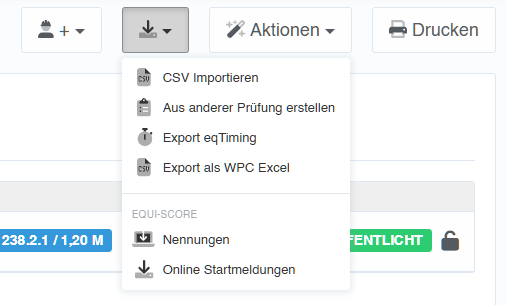
Weitere Möglichkeiten, Starterlisten zu importieren:
[](https://docs.equi-score.com/uploads/images/gallery/2025-01/start-einfugen.png)
### Starterlisten Aktionen:
[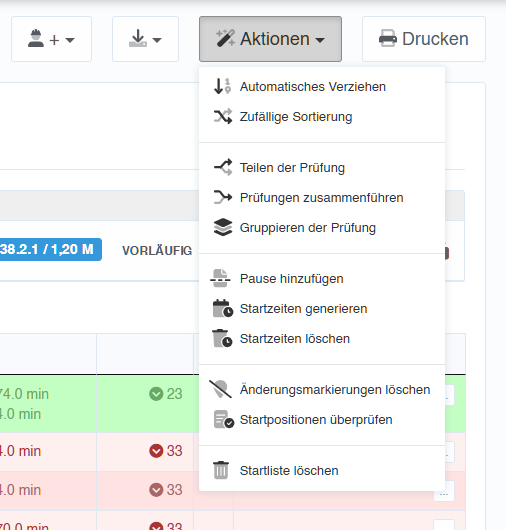](https://docs.equi-score.com/uploads/images/gallery/2025-01/start-aktionen.png)
Nachdem die Teilnehmer der Starterlist hinzugefügt wurden, muss diese vor dem Veröffentlichen noch angepasst werden!
Hier das automatische Verziehen:
[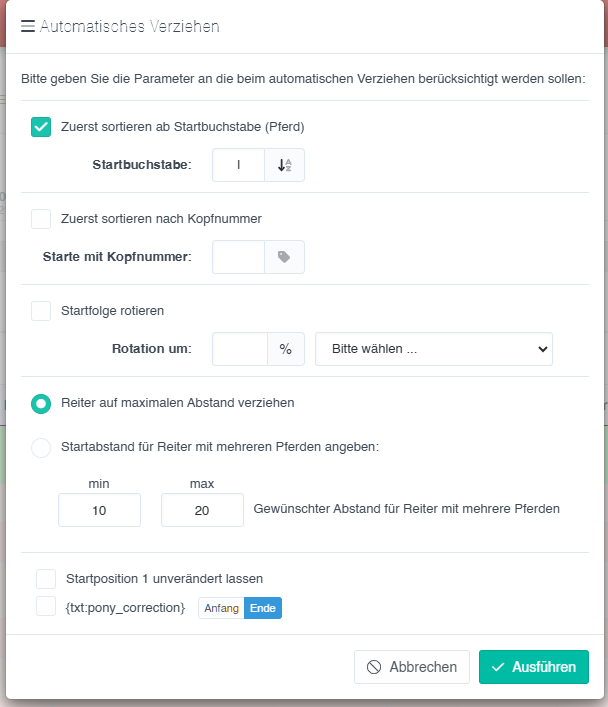](https://docs.equi-score.com/uploads/images/gallery/2025-01/ieoimage.png)
Die meisten Punkte sollten selbst erklärend sein...
Hier weitere gängige Punkte:
[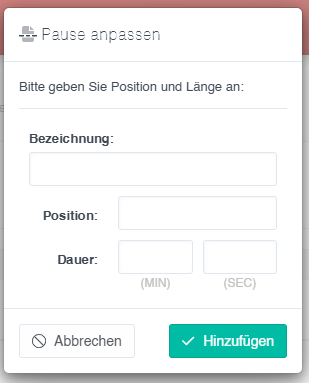](https://docs.equi-score.com/uploads/images/gallery/2025-01/Reyimage.png)
[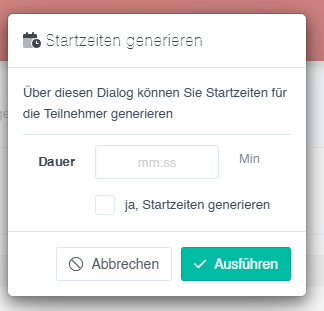](https://docs.equi-score.com/uploads/images/gallery/2025-01/XLCimage.png)
Bei den Startzeiten muss die Checkbox bestätigt werden!
Nach jedem Verschieben eines Teilnehmers sollte die Startzeit neu generiert werden.
Oder speziell nicht, wenn ein Reiter sich hat streichen lassen und der Zeittakt erhalten bleiben soll !!!
[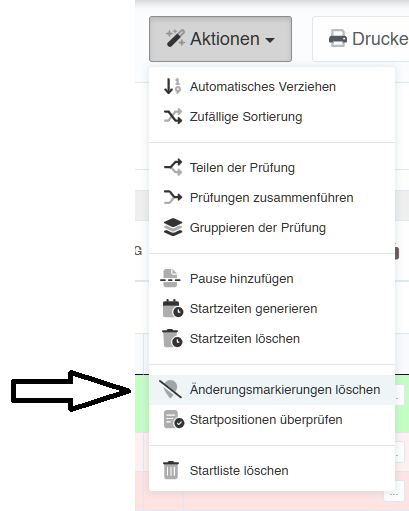](https://docs.equi-score.com/uploads/images/gallery/2025-01/5eQscreenshot-5.png)
Um die roten Striche / Markierungen in der Starterliste vor einem Reiter zu entfernen, wird dieses Feld angeklickt
# Teilnehmer
Dieser Bereich wird gerade erstellt, schauen sie doch bitte später wieder vorbei